Category Archives: Uncategorized

Clase del 9 de marzo

Por: Yachira I. Meléndez

Inf 105 Sec. 02 LM 11:00-12:20

Al comenzar la clase la profesora nos recordó que ya se acercan los días de las presentaciones de los proyectos individuales, que duraran seis (6) clases aproximadamente. También nos recordó que la primera parte del proyecto web 2.0 es para el viernes. Tenemos para publicarlo antes de las 12 am del viernes.

Terminamos de hablar sobre las desventajas que tiene el uso de computadoras como:

  • violación a la privacidad – Cada persona tiene un número de seguro social y este se utiliza como un número de identificación. Antes en alguna tarjetas, este número se ponía pero se corría el riesgo de que se robaran la tarjeta con el fin de robarle la identidad a la persona y abrir tarjetas de crédito o cuentas bancarias a su nombre y terminaban  dañándole el crédito.  Existen tres (3) organizaciones que verifican tu crédito por una cantidad de dinero. Hoy en día puedes pedir la verificación de tu crédito gratuitamente una vez al año. Existen otras organizaciones que por un costo anual están pendientes de tu crédito y te notifican de cualquier  anomalía.Por esto, existen varias regulaciones hoy en día como la de que aunque sea una misma cuenta bancaria que tenga varias tarjetas de crédito, todas las tarjetas tienen diferentes números para evitar que si se roban la tarjeta no haya que cambiarlas todas como se tenia que hacer anteriormente.

Hay varios lugares que tienen acceso a nuestra información personal como: los lugares de educación (escuelas, universidades, institutos), las agencias de gobierno, los hospitales, los bancos, ASUME, CRIM, obras públicas,los planes medicos, el Departamento de Hacienda,la Autoridad de Acueductos y Alcantarillados (AAA) y la Autoridad de Energía Eléctrica (AEE).

  • impacto en el ambiente- Las computadoras consumen mucha energía y están hechas de materiales que no son biodegradables. En algunos lugares hay grupo que se dedican a recoger las computadoras viejas y las reciclan. Es decir, reparan las computadoras que se pueden reparar y las envían a otros lugares que están mas atrasados tecnológicamente.  También hay lugares en donde reciclan los cartuchos de tinta.

Existen diferentes tipos de computadoras:

-computadoras personales

-“midrange server”

-supercomputadoras

La presentación de este tema aparece en el siguiente enlace: http://www.slideshare.net/secret/bV430XZqdqTWXA

En esta clase terminamos la discusión del hardware y estuvimos observando la presentación de las Funciones del sistema operativo (Software), que la profesora coloco en la pestaña de presentaciones en el blog de la clase. Esta presentación se puede accesar mediante el siguiente enlace:

http://www.slideshare.net/secret/7Qkfc0IuiE4aHF

Software: es una colección de los programas que se encuentran en la computadora y los datos relacionados que proporcionan las instrucciones a la computadora de qué hacer.

Exiten 2 tipos de programas:

Programas de Aplicación: que son los programas que utilizo para que me ayuden a hacer algo.

  • Ejemplos:
  1. procesadores de texto (Word)
  2. hojas electrónicas de trabajo (Excel)
  3. presentaciones (PowerPoint)
  4. gráficas
  5. entretenimiento
  6. educativos
  7. finanzas

Algunos de estos programas se pueden conseguir gratuitamente como OpenOffice y Google Docs, pero otros como los paquetes de Microsoft Office se tienen que pagar.

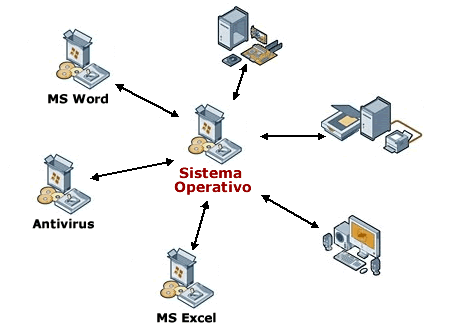
Programas de Sistema: estos programas controlan o mantienen los programas de una computadora.

El Sistema Operativo (OS) coordina todas las actividades de los recursos de hardware del equipo.

  • Funciones del Sistema Operativo:
  1. prender la computadora
  2. provee el interfaz del usuario (graphical user interface gui)
  3. correr el programa y ejecutarlo
  4. manejar los programas
  5. manejar la memoria
  6. establece conexion al internet
  7. manejo de archivos
  8. controlar las redes

El sistema operativo permite el “multitasking”, que es cuando puedes tener abiertos varios programas a la vez.

Interfaz de usuario: era utilizado en los primeros sistemas y controla los datos.

Interfaz gráfico (GUI): es más atractivo,es el que se utiliza actualmente, interactúa con los menús y con las imágenes visuales como los botones y otros objetos gráficos.

Hay diferentes sistemas operativos:

Ejemplos:

  • Windows Xp, Vista, 7
  • Mac Operating System
  • Linux, Ubuntu

Virus: es un programa potencialmente dañino. Hay algunos de estos que afectan a los archivos de la computadora.Pueden llegar algunos de estos virus a nuestra computadora atraves de un correo electrónico (email). Cuando no estés seguro si es un virus o no se recomienda hacer una búsqueda en Google poniendo un pedazo del mensaje y te dirá si es un “hoax” o no. O sea si es un engaño (“hoax”) o un virus.

Hay varias señales de las que podemos estar pendientes de que nuestra computadora podría estar infectada con algún virus.

  • Aparecen sonidos o imágenes desconocidas (podemos darnos cuenta fácilmente de esta señal).
  • hay menor memoria
  • el tamaño del archivo cambia
  • se daña algún archivo

Para esas señales que no podemos percibir fácilmente existen programas llamados Antivirus, que detecta el virus y lo repara.

Algunos programas de Antivirus son:

  • McAfee Virus Scan
  • Norton Antivirus

Firewall: protege la computadora de que intrusos entren a ella sin autorización. Es muy importante que toda computadora tenga instalado un firewall, al igual que un antivirus.  Sin el firewall, los intrusos podrían entrar:  ver y/o robar archivos, ver los “passwords” de los usuarios, infectar con virus la computadora u otras.

El siguiente vídeo explica lo que es un software y los servicios que tiene cuando se combina con el Internet:

En la próxima clase discutiremos los Riesgos de los sistemas de computadoras:

  • ataques de virus
  • uso no autorizado
  • robo y vandalismo de hardware
  • robo de software
  • robo de información
  • fallas en el sistema

miercoles 9 de marzo de 2011

Por: Christian Rodríguez (Inf 105 9:30-10:50 L M)

*Recordatorio: La primera parte del proyecto Web 2.0 es para entregar este viernes 11 de marzo antes de las 12 am.*

En la clase de hoy utilizamos la página del libro Discovery Computers 2010 Timeline (guardarlo en Delicious). Aquí vemos el desarrollo de las computadoras desde la creación de ABC, que dio base a la invención de futuras computadoras. En esta página se documentan los años importantes de la historia de la computadora digital. En la clase le dimos importancia a las siguientes fechas:

  • 1937- Se crea la primera computadora digital ABC (Atanasoff-Berry-Computer).
  • 1943- El profesor británico Alan Turing crea la computadora llamada Colossos. Esta servía para descifrar códigos enemigos durante las Segunda Guerra Mundial. Tristemente, Alan fue arrestado por su homosexualidad causándole esto mucha vergüenza que eventualmente lo condujo al suicido.
  • 1946- El Dr. Mauchly y  J. Presper Eckert crean la súper computadora ENIAC (Electronic Numerical Intergrator and Computer). Esta consumía mucho espacio y requería mucho dinero para crear.
  • 1952- La Dra. Grace Hooper era una matemática y fue una de las primeras mujer, sino la primera  mujer que formó parte del campo de matemáticas y ciencias de cómputos del Navy.

-la creación del chip evoluciona las computadoras a un estado mas pequeño.

  • 1976- Steve Jobs y Steve Wozniak fundan la compañía Apple. Aquí crean la primera computadora personal pero esta no vendió.
  • 1981 – IBM crea una computadora personal y esta sí vendió.

También visitamos Computer History Museum (guardar en Delicious) , aquí también vemos la evolución de la computadoras desde su principio uso de mecanismo calculador. Eventualmente, la milicia invierte mucho dinero en esta nueva ciencia causando el rápido desarrollo de las computadoras.


Creamos una cuenta en la plataforma Netvibes.

Haz un click sobre la imagen para dirigirse a Netvibes.

Netvibes es una herramienta de agregadores. Esto significa que nos permite poner en un solo lugar todas esa páginas de la web que visitamos constantemente en una solo página y verlas todas en una pantalla.

Para crear cuanta en Netvibes le das click a Sing In en a extrema derecha arriba, esto te lleva a otra pagina donde se encuentra el sign up.

Cuando tengas la cuenta tienes la capacidad de decorar o cambiar el estilo a tú página mediante los Themes o temas de decoracion. Estos se encuentran en Settings en la derecha arriba, aquí puede encontrar una gran variedad de temas.

También le puede añadir contenido a su página en Add Content en la extrema izquierda arriba. Aquí encontraras Browse Categories, Essential widgets y Add a feed.

En Browse Categorie encontraras los widgets mas populares divididos por secciones. Con Essential Widgets encontrar los widgets mas básicos y Add a feed sirve para poner páginas que no encuentras como widgets.

Para añadir un feed tienes que ir a una página que contenga un RSS como el blog de la clase. El RSS es un símbolo anaranjado que usualmente se encuentra a la derecha de la dirección de la página, Netvibes solo permite este tipo de páginas para Add feed porque son actualizadas constantemente.  Para añadir el feed solo le das copy paste a la dirección y la pegas en la cajita de Add a feed.

haz click en la imagen para más información sobre RSS.

*puede que la dirección no tenga el RSS, pero esto se puede buscar en la pagina.

Una platforma alterna a Netvibes es Google Reader.


En la próxima clase discutiremos:

Temas de Ética Informática-

Riesgos de los sistemas de computadoras:

  • ataques de virus
  • uso no autorizado
  • robo y vandalismo de hardware
  • robo de software
  • robo de información
  • fallas en el sistema

En la presentación del capitulo 11 existen consejos para prevenir contaminación de virus.


Clase 8 de marzo

Por: Yashira Lopez  (K-J 8:00am)

  • La Profesora comenzo informando que ya se acercan (alrededor de 6 clases) las presentaciones de los temas que ella repartio.  Explico que el dia antes de comenzar dichas presentaciones se hara un sorteo lo cual sera para ver que dia tenemos que presentar. Nos recordo que la presentacion debe de ser 5 minutos y debe incluir los aspectos eticos.  Recalco que los dias de las presentaciones se evaluara la asistencia, tambien notifico que la puerta del salon se cierra a las 8am lo cual hay que estar puntual porque luego de esa hora nadie podra entrar lo hace de esa manera por 2 razones:

1. Crear responsabilidad
2. No interrumpir al compa~ero que esta dando la presentacion.
Las intrucciones pronto las pondra en el blog de la clase.

Hoy estuvimos discutiendo el tema de los COMPONENTES ETICOS INFORMATICOS:

  1. Riesgo de seguridad – eventos que causan que nuestros datos se dañen.


  • Ataques de Virus

Estuvimos recordando lo que era un virus que son programas potencialmente da~inos. Salen cosas inusuales que se pueden  identificar. Los hackers les gusta mucho las computadoras y cuando comenzaron a decirle que ellos eran los que creaban los  virus hicieron un grupo llamados CRACKERS que son quienes realmente crean los virus. Como la profesora dijo la clase  pasada los creadores de los virus comenzaron a pasar de mano en mano discos infectados, pero al ver que no recorria el mundo  entero empezaron atraves del internet y congestionaban la red que causaba que el internet colapsara.

Discutimos varias recomendaciones para prevenir que nuestros datos se puedan perder, robar o dañar. .

  • Instalar antivirus y firewall

Comenzamos con los firewall que son programas que evitan que los virus entren y si llegan a entrar el antivirus los detecta. Hay unos virus que se conocen como “HOAXS”. Es un virus que lo crea el usuario cuando lo reenvia, por ejemplo emails que uno le da foward eso ayuda a propagar el virus. Otros tipos de virus son los worms y los trojans. Los worms son los virus
q son atraves del internet y los trojans son los que estan escondidos dentro de algun archivo. Se recomienda siempre tener los updates del antivirus para combatir cualquier virus que logre entrar al sistema.

Varios ejemplos de firewall son:


* Si el antivirus detecta un archivo infectado se debe de borrar inmediatamente.

* No abrir attachments de emails que no saben de donde venga.

* Poner username y password para que personas no autorizadas no puedan acceder a tus datos personales.  El password nunca se debera de escribir en un papel y tampoco debe ser facil de adivinar. Mientras mas caracteres y combinacion tenga mas seguro es.

* Existe una tarjeta con un pin como en los cajeros automaticos.

* Identificacion biometrica, se utiliza partes del cuerpo como por ejemplo huellas dactilares, ojos, etc.
Un alumno de la clase hablara mas sobre este tema en su presentacion.

* Robo y bandalismo de hardware:
– no dejar laptops ni un momento solas
– logran robar informacion
– poner password a la computadora
– Existen unos aparatos que detectan si hay algo electronico  en el carro.

* Robo de Software
– Aqui es que ocurre la pirateria lo cual es ilegal.  Se viola el derecho de autor.

– Se pueden piratear: programas, peliculas y musica.

* Backup

Siempre se debe de duplicar los archivos que estan en el software.

– Se debe de tener copias en otros sitios.

PROXIMO TEMA SERA : PRIVACIDAD DE LA INFORMACION


martes 8 de marzo de 2011

Por: Nikeysha Montalvo Crespo

INF105-3


Software:

El “software” ayuda a controlar la computadora y los hardware.

Funciones del Sistema Operativo:

-Prender la computadora

-Interfaz del usuario (graphical user interface gui)

-Conocer y ejecutar el programa

-Manejar la memoria (que no se pueda entrar en otras cuentas)

  • Cuando se es un solo usuario (computadora personal) se conoce como multitasking (varios programas a la vez).

-Orden de la impresora o trabajos

-Conexión de internet (estabilizar)

-Controlar la red y la privacidad

-Se encarga de los “passwords”

Interfaz de usuario:

Lo usaban antes los primeros sistemas

Interfaz gráfico:

Más atractivo, el que se usa ahora

Firewall:

Sumamente importante, protege la computadora de que intrusos entren a la misma sin autorización.  Estos pueden entrar ya sea para:  ver, robar, ver “passwords”, infectar con virus, etc.


Windows Vista tiene un firewall en la parte de “security”.  Aunque siempre es bueno combinarlo con uno alternativo.

Sistemas Operativos:

-Windows Xp, Vista, 7

-Mac Operating System

-Linux, Ubuntu

Virus:

Programa potencialmente dañino (no siempre hace daño).  Algunas señales cuando una computadora está infectada pueden ser:

-mensaje o sonido inusual

-memoria disponible menor de lo que debe ser

-programa o archivo desaparecido

Antivirus:

-El antivirus detecta y repara los virus

-Cuando llega un email y no se sabe si es un virus, es recomendable darle un “search” en Google con el nombre y sale si es un “hoax” o no.

-hoax- mentira o engaño cuando envían un virus

Timeline:

Dar un “search” en google a “Discovering computer 2010 timeline” y grabar en Delicious.

http://oc.course.com/sc/DC2010/flash/dc2010timeline/timeline.cfm?action=time&chapter=1

Ética Informática

Riesgos en la seguridad en las computadoras

-ataques de virus

  • Nunca prender su computadora con el jump drive puesto
  • Siempre instalar un firewall
  • No abrir “attachment” en email si no conoce quien lo envía
  • Verifique todos los programas

-uso no autorizado

  • Para prevenir que entren sin autorización a su equipo, instale un “Personal Firewall”.  Puede ser McAfee, Norton, Webroot, Zone Alarm, entre otros.  Muchos de ellos se pueden bajar “online”.
  • Passwords (mientras más caracteres mejor), tarjetas (pin number), identificacion y biometría (huellas dactilares, voz, etc).

-robo y vandalismo

  • Pueden robar la laptop (ladrones utilizan un instrumento para detectar si hay objetos tecnológicos en los carros) y perder no tan solo la computadora sino la informcion guardada en ella también.

-robo de software

  • Cuando se hace una copia exacta como en la piratería (música, software, películas)
  • Ley de Copyright prohíbe hacer copias, es bien estricta.
  • License Agreement es el derecho para usar el software

-robo de información

  • Es uno de los mas peligrosos.  Ya que muchos lugares tienen record de nuestra información personal como: bancos, escuelas, hospitales, gobierno, entre otros.
  • Para guardar los datos muchos lugares los cifran o los ponen en códigos.

Falla del sistema

  • Cualquier tipo de falla ya sea porque se va la electricidad o por cualquier otra.
  • Surge Protector- protege la computadora de cargas eléctricas
  • Uninterruptible power supply- mantiene la computadora prendida por un tiempo


lunes 7 de marzo de 2011

por: María Cristina Villena

Inf. 105

Super Computadoras: son mas grandes y pueden guardar mas capacidad de memoria.Estas se pueden conectar de manera remota (ilalambrica), ya que se conocen como computadoras centrales. Su proposito principal era para hacer investigaciones cientificas pero ahora son alquiladas por otras compañias. Tambien han sido usadas para jacimiento de petroleo, mide el tiempo y hasta para las animaciones que salen hoy en dia en la television y peliculas, ya que estas aceleran el proceso del dibujo. 

por ejemplo:

Las areas donde la computadora es un factor:

  • En los estudios
  • Las Escuelas
  • Las Universidades
  • El trabajo
  • etc.

REMOTO:

Software: los programas (intrucciones) de una computadora. Este utiliza lenguaje de “1 y 0” para poder ser programados, pero ya al pasar el tiempo, algunos pueden ser instalandos utilizando el ingles. El software tiene dos tipos de programación: prog. Aplicación y prog. Sistema.

Programación Aplicación: ayudan hacer algo. Ejemplo: presentaciones, programas graficos, programas educatrivos, programas para escribir textos y hoja elect. de trabajo.

(estos mayormente no son gratis.)

Programación Sistema: controla o mantiene la operación dentro de la computadora. Esta organiza las programaciones, cordina las actividades como guardar o imprimir documentos. Ejemplo: Windows. Tambien guarda y mantiene los passwords de los usuarios de la computadora.

Intefas de usuario (password, cuenta de la computadora)

Interfas grafico (  lo mismo pero mas moderno, es el que se utiliza ahora)

Sistema Operativo:

Firewall: te protege de los intrusos que intenten entrar a la computadora.

antivirus: no permite que la computadora tenga o se contagie de de virus. Mayormente la razon para el virus es para causar un trafico artificial en la web.

(hay algunos virus que no son dañinos)

Signos de infección de virus en la computadora:

resumen de la clase del mier

La profesora comenzo informando que el trabajo de la web es para entregar el 11 de marzo de 2011 a las 12:00am y luego nos enseño un trabajo de unos estudiantes del año pasado y como ellos lo hicieron tambien nos dijo que el el blog ponemos el enlace al documento no ponenos el documento despues explico como trabajar con Jing un programa en la computadora para tomar fotos a la pantalla de la computadora y como funciona despues de expliacar como funciona Jing la profesora nos informo que casa grupo del trabajo menos el grupo 1 tiene un estudiante de informatica 102 los cuales tiene derecho a un salon especial para hacer una parte del proyecto en ese salon especial y que van hacer areglos para el grupo numero uno entonses la profesora hablo de los armacenamientos secundario de la computadora la memoria primaria de la computadora en ingles se llama memory y la memoria secundaria se llama storage en estos almacenamiento se usan para guardar informacion que se va a usar mas tarde unos de los almacenamiento es el jump drive, disco duro de la computadora floppy disk, CD y ahora el correo electronico con sus pros y contra ademas hay otras alternativas en el internet de almacenamiento de informacion gratis y pagandola despues se hablo de lugares en internet donde un puede grabar sus fotos uno como persona tiene que tener en varios lugares la misma informacion para que no se te pierda la informacion en el disco duro de la computadora, en el correo electronico, en un jump drive y en otros lugares para que si le pasa algo a uno tienes el otro de repuesto la profesora siguio hablando de los diferentes disco duros que hay uno interno y hay otro externo que que lla vienen de un terabite o dos terabite si quieres mayor informacion de los almacenamiento en internet le da al boton de buscar gratis almacenamiento en internet despues de eso la profesora hablo de las ventajas de la computadora todo lo hace mas rapido y mas eficiente lo que te lo que te tomaba unos meses ahora te toma varias semana a demas de otras ventajas las desventajas daña tu salud, puede ser violada tu privacidad, hay un impacto en la fueza laborar por que lo que muchos hacian ahora una persona con una compuadora lo puede hacer e impacto el medio ambiente y la profesora concluyo la clase informando lo que va a dar en la proxima clase


Eva Holupchinski Inf 102-01

Notas para la clase de 03/03/11

La profesora nos dijo que para poner screenshots y screencasts en un proyecto, podemos ir al  http://www.techsmith.com/jing/ .  Jing es una herramienta que nos pueda ayudar.

Para usar Jing:

1. Tiene que hacer download aqui http://www.techsmith.com/jing/

2. Puede ver el overview para ver lo que es .  Dale click en “overview video”

3. Puede cerrar un parte que quiere mostrar.

4. Puede echar cositas:

– poner flechas,

– puede cambiar los colores,

– puede poner bloques de texto

5. Depues lo graba

Como usar Jing para hacer un video (screencast)

Puede poner el screenshot en Google docs

  1. Entra su cuenta de Google docs.
  2. Crear nuevo documento.
  3. El pedazo que hiciste en Jing, se inserto en el Google docs usando “copy/paste”.

Recuerde que la profesora dice que el proyecto debe incluir screenshots e imágenes!

Cuando haga el proyecto, ponga un link en el blog a el google doc.  Debe entregarlo antes de 12 de la noche del viernes 11.

Proxima tema– Software

Que es System Software?  Software son los programas que dicen lo que debe hacer la computadora en la lengua de 1 y 0.  Todas las computadoras funcionan con software.

El idioma de la computadora es 1 y 0  porque los primeros computadoras fueron programadas en 1 y 0.

La lengua de la computadora

Los lenguajes desarrollo para usar palabras.

Necesitan una programa para entender mas que 0 y 1, como software.

La gente puede llenar los blancos pero la computadora no tiene la capacidad.  Las cosas necesitan ser muy claro, con todo los pasos.  Hay que dar todas las instrucciones con los detalles.

Un ejemplo de una programa es Office, que incluye Word, Powerpoint…etc

Google docs es gratis, es parecido a Office pero un poquito menos desarrollado.

Puede modificar el código para usar en su compañia.

Hay dos categorías en software

1. Programas de aplicación– son las programas que las personas usan para hacer un tarea como un procesador de un texto, presentaciones, gráficas.

2. Programas de sistema- son las que controlan(operating system).  Sistema operativo- lo busque en disko duro a RAM—provee el interfase grafico, maneja las programas — para tener cosas abierto a la vez. El sistema operativo es lo que Word usa para grabar e imprimir porque Word no tiene la capacidad a imprimir.

Manejo de archivos- se encarga sistema operativos.

Para evitar que alguien tiene aceso a su computadora, debe tener un firewall.  Firewall gratis- zonealarm.com para proteger su computadora.

This slideshow requires JavaScript.

Anti-virus a veces incluye Firewall.

Un ejemplo de un operating system es Mac OS X

Que es un virus? No necesariamente hacen daño.  Virus originales era para hacer daño individual.

Los personas que hacen virus son los hackers y ellos saben que pueden impactar la mayoría de la gente atraves del internet.

Anti-virus – una programa puede saber sus archivos, y cuando se cambian para ver si hay cambios.

En la próxima clase vamos a discutir:

-Las riesgos de seguridad

-Ataques de virus

-Uso no autorizado

-Robo y vandalismo de hardware

-Robo de software

-Robo de información

-Robo de software y

-Falla de sistema
inf105 (4-marzo-2011) Isamar Marrero Guzman

En la clase pasada se estuvo recordando algunos puntos importantes del proyecto que no debemos olvidar.

  • Fecha limite para publicar el trabajo, Viernes 11 de marzo de 2011, antes de las 12.00
  • Recuerda que tienes que invitar a la profesora al grupo, con beneficio de editar.
  • Si no te han invitado al grupo, no esperes trata de comunicarte con el lider de el grupo para que te haga llegar la invitacion.
  • En el grupo, hay un estudiante de inf 102 el cual tiene aceso a el laboratorio de ciencias, si lo desean pueden reunirse hay para continuar con el trabajo.  otra opcion es el cafe de la ciencia, separas hora para reunirse en grupo, tambien te suplen una laptop para que hagas el trabajo.

Conocimos hoy lo que es el programa Jing, es un prorama donde puedes realizar capturas de pantalla con funciones de edición (añadir texto, usar rotuladores y flechas, etc.) y screencast, es decir que seleccionas una zona de tu pantalla y Jing grabará todo cuanto ocurra a vídeo.

Tambien continuamos hablando sobre los tipos de computadras:

  • Personal Computers:  es una computadora  diseñada en principio para ser usada por una sola persona a la vez.
  • Midrange Servers: Son computadoras que pueden utilizar mas de una persona, tiene mas almacenamiento.
  • Super Computers:  es aquella con capacidades de cálculo muy superiores a las comunes.
  • Software:  es todo el conjunto intangible de datos y programas de la computadora. Toda computadora necesita una.  El software se divide en dos cateorias:
  1. Aplicacion:  Programas diseñados como herramientas para permitir a un usuario realizar uno o diversos tipos de trabajos.

  2. Programa de sistema(Sistema Operativo):  se encarga de crear el vínculo entre los recursos materiales, el usuario y las aplicaciones (procesador de texto, videojuegos, etcétera). Cuando un programa desea acceder a un recurso material, no necesita enviar información específica a los dispositivos periféricos; simplemente envía la información al sistema operativo, el cual la transmite a los periféricos correspondientes a través de su driver.

Notas de la clase INF105-sec.3 – 1 de marzo de 2011 – Ana Cabrera

En esta clase se nos dio un recordatorio de que tenemos hasta hoy  2 de marzo, para matricularnos en el grupo correspondiente para el trabajo de Google Docs. De no estar matriculados tendran puntos menos en su trabajo. Las instruccioness del mismo estan ya en el blog. Deberan comunicarse con su compañero por medio de facebook, email, twitter, telefono y demas mecanismo de comunicación. Tenemos hasta el viernes 11 de marzo, hasta las 12am para entregar el informe. Ojo (mientras mas sencillo sea el tema que escogio la persona menos puntos obtendra).

Las fases del mismo seran

1. Google Docs

2. Poster

3. Sreens Cam

Cada grupo tiene un estudiante de inf102. Tienen que ir con el para el laboratorio e encontraran un salon aparte para tomar su video o sreens cam. Para el poster solo se usara una computadora en el salón.

Continuacion de la clase pasada:

Dos componente impotante de la computadora

Memoria RAM:  Modulos de memoria que se usan en  los computadores  personales y servidores.

tomado de http://www.google.com.pr/images?hl=en&biw=1362&bih=472&rlz=1R2ACAW_en&q=memoria+ram&wrapid=tlif129911583657311&um=1&ie=UTF-8&source=univ&sa=X&ei=O-9uTY2YGJD1gAfbuqT0Aw&ved=0CEcQsAQ

CPU: Es el procesador del sistema

tomado dehttp://www.google.com.pr/imgres?imgurl=http://zonaticeducativa.wikispaces.com/file/view/cpu_adentro.jpg/149055235/cpu_adentro.jpg&imgrefurl=http://zonaticeducativa.wikispaces.com/TIC&usg=__FMz6Sty0d48HMwJd2_pbVuCkwDw=&h=412&w=600&sz=25&hl=en&start=0&zoom=1&tbnid=_Hwb-AHtKCTPTM:&tbnh=152&tbnw=222&ei=iPFuTdCtH8mXOo7r9f0O&prev=/images%3Fq%3Dcpu%2Bde%2Bla%2Bcomputadora%26um%3D1%26hl%3Den%26biw%3D1362%26bih%3D472%26rlz%3D1R2ACAW_en%26tbs%3Disch:1&um=1&itbs=1&iact=hc&vpx=1048&vpy=96&dur=8190&hovh=186&hovw=271&tx=207&ty=108&oei=iPFuTdCtH8mXOo7r9f0O&page=1&ndsp=13&ved=1t:429,r:6,s:0

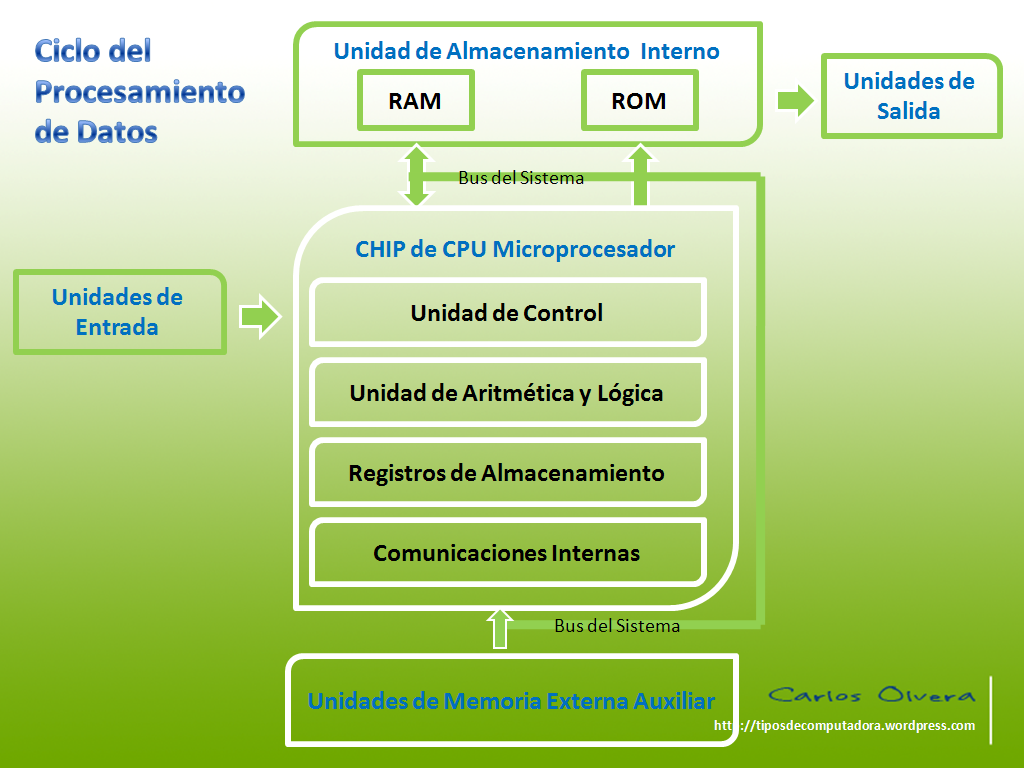
Proceso de informacion:

tomado de http://www.google.com.pr/images?um=1&hl=en&biw=1362&bih=472&rlz=1R2ACAW_en&tbs=isch%3A1&sa=1&q=como+es+el+proceso+de+informacio+en+la+memoria+ram+y+el+cpu&aq=f&aqi=&aql=&oq=

La memorian RAM es muy costosa y conveniente para tener. Si es de mayor memoria es mas rapida.

Almacenamiento

Pen Drive: Se recomendaba tener un pen drive, que antes eran muy costosos. Hoy en dia las perosnas usan otros tipo de almasenamientos y esto ya no son tan costosos.

Word: Este programa tiene el benficio de grabar el documento (auto recovery) por cualquier apagón de luz que surja.

Byte: Es el espacio que ocupa en momoria una letra. La memoria de la computadora tiene de 2gb a 4gb. La computadora funciona con impulso electricos los cuales los cientificos nombraron bytes e identificaron por dos numeros

1 pasa la corriente

0 cuando no pasa

*La unidad basica de la computadora es de 2

Floppy

floppy: http://www.monografias.com/trabajos10/terin/terin.shtml

Disco duro: En informatica un disco duro o disco rígido (en inglés Hard Disk Drive, HDD) es un disporsitivo de almacenamiento de datos no volatil que emplea un sistema de grabacion magnetica para almacenar datos digitales. Se compone de uno o más platos o discos rígidos, unidos por un mismo eje que gira a gran velocidad dentro de una caja metálica sellada. Sobre cada plato se sitúa un cabezal de lectura/escritura que flota sobre una delgada lámina de aire generada por la rotación de los discos.

Ventajas y Desvetajas de los usos computarisados

Recomendación:

Ver película The surrogate, con Bruce Will

Resumen febrero 28 de 2011, INF 105; por Felix Rivera

En la clase la profesora comienza explicando la tarea grupal sobre las herramientas del web 2.0 y las reglas para completar el trabajo.

https://inf2011.wordpress.com/proyecto-web-2-0/

Con esto, vimos un video de Jing, que es una de las herramientas del web 2.0 para facilitar sacar imagenes o los llamados “screenshots” de una pagina web y editar la imagen.

Luego, empezamos la nueva unidad sobre los componentes de la computadora. Algunos de estos componentes son:

  1. Software
  2. memoria RAM
  3. CPU
  4. Monitor
  5. Hardware  

La profesora nos explica que el hardware tiene dos funciones: el input que permite que data del exterior pasen al interior (USB, mouse, keyboard)  y el output que permite que la data pase del interior al exterior (Vocinas, impresora y en monitor). Luego pasamos al System Unit cual es la caja de la computadora donde se puede encontrar la mayoria de los componentes de la computadora incluyendo el motherboard, el componente mas importante de la computadora. Dentro del motherboard se encuentra el procesador, la memoria RAM, la tarjeta de video y sonido, el hard drive y entre otros. Toda data que entra a la computadora pasa por el motherboard principalmente por el input, pasa por el procesador donde hace todo tipo de calculos luego todos los datos que se procesa se pasa a la memoria RAM, pero esta memoria RAM es limitada. Para medir cuanta memoria tiene se utiliza las unidades de memoria cuales son:

  1. Byte – 8 bits.
  2. Kilobyte – 1,024 bytes.
  3. Megabyte – 1,048,576 bytes o 1,024 Kilobytes
  4. Gigabyte –  1,073,741,824 (230) bytes. 1,024 Megabytes, o 1,048,576 Kilobytes.
  5. Terabyte 1,099,511,627,776 (240) bytes, 1,024 Gigabytes, o 1,048,576 Megabytes.

Por ahora mayormente usamos los Gigabytes en las computadoras de las casas, mientras la tecnologia avanza a travez el tiempo, sera necesario llegar hasta los terabytes o mas.Luego esa data sale por el output y los resultados se puede ver en el monitor,impresora o las vocinas.  Finalmente, nos explica que en la proxima clase hablaremos sobre los fundamentos de la computadora, la historia y etica, mas veremos como se hace una presentacion en power point y luego presentamos nuestro power point con el tema asignado en clase.

recuperado de http://www.dipity.com