Aquí les muestro un trabajo de un semestre anterior, el cual pueden usar para dejarse llevar para hacer su documento en Google Docs. Faltan los nombres y secciones de los integrantes del grupo, lo que eliminé para proteger la privacidad de los estudiantes.
En esta clase la profesora repaso lo dado anteriormente. Repasamos como crear una cuenta en Netvibes, y como usar sus herramientas. Les recuerdo que para crear una cuenta en Netvibes, deben ir a sign in, y luego ir a registrarse para tener una cuenta ahi. Esta herremienta nos facilita la navegacion por internet, ya que en esta pagina podrás almacenar tus paginas favoritas y accesarlas directamente. Para añadir paginas a Netvibes, cada pagina debe tener un simbolo anaranjado que significa RSS. de lo contrario no podrá ser añadida.
La profesora también dio unas instrucciones sobre un proyecto que debemos hacer que se llama Proyecto de web 2.0. Este proyecto se basa en un trabajo de investigación en equipo virtual; no requiere reunirse presencialmente. Sin embargo consta de tres fases, las cuales cada una tendra su tiempo de desarrollo. El tema a investigar será el URL y todo lo que conlleva dicho concepto. La primera fase será elaborada con la ayuda de la herramienta google docs, en la cual debemos hacer el informe de forma colectiva virtualmente. en esta fase se deben añadir imágenes o screenshots. Screenshots son pedacitos de la pantalla que se esta ilustrando en la computadora.
Ejemplo:
La fase dos será entregar un poster grupal en el cual se describa todas las caracteristicas del informe. En esta fase se pueden reunir presencialmente. Y la fase tres es hacer un screencast o video. Un screencast es un video de lo que se ve en la pantalla. Este video debe ser de 5 minutos o menos y deben salir todos los participantes. Para hacer un screencast pueden ir a www.screen-o-matic.com
Aquí encontré un video de como usar esta herramineta:
Esto es un resumen de las intrucciones que la profesora dio, pero deben ir a la pagina del blog de la clase, donde diga Proyecto Web 2.0 para mas detalles. Los grupos de googledocs que esten completos pueden empezar a trabajar ya en el proyecto.
Finalmente se comenzó a discutir los fundamentos de la computadora. La computadora es un sistema de almacenamiento de informacion. Esta tiene unos elementos de informacion, los cuales son: hardware, software, data y procedures (manuaales de computadora).
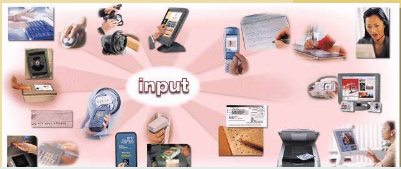
Hardware tiene dos maneras de almacenamiento: Input (datos que pasan del esterior al interior) y Output: (datos que pasan del interior al exterior). Ejemplos de inputs son el teclado, el mouse, microfonos, cámaras, scanners, entre otros; y ejemplos outputs son la impresora, la pantalla, la bocinas, etc.
El system unit es la caja de la computadora donde está el procesador, la memoria, las tarjetas de sonido y video, puertos, etc. Aqui ocurre toda la complejidad del procesamiento de la información. Ahi esta el RAM que es la memoria interna. Esta memoria tiene un limite, y mientras mas espacio tenga más rápida será la computadora. Si le bajas muchos programas a la computadora, notarás la lentitud de ella. Sin embargo, puedes comprar un RAM adicional, pero son bien costosos; al igual que mientras mas RAM tenga la computadora a la hora de comprarla mas costosa será. No obstante, el mundo tecnologico siempre avanza, y pues tenemos una solución a eso. Actualmente existe el almacenamiento en linea. Hay paginas webs que ofrecen esta clase de servicios, algunos gratuitos y otros costosos (dependiendo de la capacidad de almacenamiento que desees). La ventaja de esto es que si tu computadora se te daña o deja de funcionar, puedes accesar el documento que guardaste en linea desde cualquier otra computadora con acceso a internet.
El CPU es la unidad central de procesamiento. Unidad de procesamientos secundarios son los CD’s, USB, Floppy, etc. En este video se explica todo con mas detalles:
El día inició con un breve resumen de la clase pasada, que trató sobre el uso y manejo de la red social conocida como “Facebook”. Retomamos el tema enfocándonos en la seguridad que se debía tener con el uso de la información que ponemos acerca de nosotros y con lo que escribimos diariamente en esta página web.
La seguridad de la información que posteamos en “Facebook” la controlamos nosotros mismos. Ubicando en la página “home” de “Facebook”, en la parte superior derecha, un lugarcito donde dice “Account”.
En esta parte uno puedo seleccionar diferentes niveles de seguridad al “profile” para permitir la entrada a las personas que deseas que observen tu perfil. Se puede bloquear a las personas que no deseas que lo vean, pero siempre hay una posibilidad de que este individuo lo vea por medio de otra persona conocida.
“Facebook” es una red social donde conocerás y harás nuevas amistades, y donde podrías encontrar o coincidir con amigos que no ves desde hace mucho tiempo, lo que privatizar en exceso tu espacio, no permitiría que te encontraran con facilidad si trataran de buscarte. Esta decisión de cuanto se restringe el acceso a la página es tomada por el dueño de la página o el espacio. Debemos de tener mucho cuidado con la información o el texto que posteamos en cualquier página web social, debido a que esto de no ser positivo, podría perjudicarnos futuramente en nuestra carrera laboral.
El tema de discusión de la clase se centro en la efectividad de la herramienta “Google Docs”, y como con ésta trabajaremos en el trabajo en grupo que se realizará próximamente.
Todo el texto que se redacta en la misma es grabado automáticamente en su servidor y puedo acceder al documento desde cualquier computadora pública que tenga internet.
Puedes compartir el documento con cualquier persona que quieras que lo vea o lo corrija, y puedes dar autorización a que éste pueda editarlo y de este modo mejorarlo. Lo que permite el trabajo en grupo sin la presencia física de las personas pertenecientes.
Esta herramienta facilita el trabajo en grupo virtualmente, en cuestion a las reuniones, ya que éste es el mayor conflicto al momento de realizar un trabajo en grupo, en presencia física .
Por último vimos el video: “A vision of student today” .
En la próxima clase se discutirán las instrucciones del trabajo virtual, y lasmismas serán posteadas en el blog de la clase:
La clase inició con un resumen de la clase anterior donde hicimos Facebook y su seguridad y se explicó google groups. Se nos entregó la tarea corregida para colocarla en la carpeta profesional. Se señaló la actualización de los grupos para el Proyecto Web 2.0 y para la próxima semana, lunes 28 de febrero de 2011 se espera que todos los compañeros estén inscritos. De no estarlo automáticamente tendrá menos diez puntos porque estaría atrasando a sus compañeros. Si el miercoles no está inscrito aún perdera menos veinte puntos y asi sucesivamente, en jueves menos treinta, etc. Para recordarles como se inscriben los grupos; primero vaya a la página de google.com en donde dice grupos y en la búsqueda escriba Inf105-102, sin dejar espacios,
cuando localice el grupo la dá click y entrará a una página principal de ahí escogerá su número, según fue asignado por la Profesora, para terminar la inscripción entre al discussion y de un replay a la Profesora. Luego debe esperar recibir un correo electrónico con la invitación a participar en el documento del grupo. La primera persona que e inscribió en el grupo debe crear el documento. Recuerde invitar a la Profesora a participar del grupo para posibles correcciones y monitoreo del trabajo. Les sugiero ver el video A vision of student today que se discutió en clase para que vean la importancia de actualizarce y modernizarce en la preparación de trabajos virtuales.
Se continúo con la explicación en detalle de las instrucciones del Proyecto Web 2.0 que se encuentran en una de las pestañas del blog informativo de la clase Inf2011.wordpress.com
Recuperado de Inf2011.wordpress.com
El proyecto será sobre diferentes herramientas del Web 2.0, se asigno una por grupo. El proyecto se divide en tres fases de las cuales la primera será no presencial y para las demás si podrán encontrarse los integrantes de cada grupo. Para ello pueden usar las herramientas del Web 2.0 que hemos estado trabajando: google docs, wordpress, facebook,delicious, los chats y los instant messengers.
A groso modo lo que usted debe investigar para su herramienta Web 2.0 asignada será el URL; Que es; Su historia; Cómo trabaja e instrucciones de como comenzar, cuán fácil de seguir son las instrucciones (opinion del grupo); Posibles usos para nuestra clase; Costo si alguno;Cantidad de usuarios; Tutoriales en video (poner algunos);Herramientas similares; Términos de uso (aspectos importantes)no los copie todos la profesora puede entrar a la información y verlos directamente; Y por último lo conserniente a la Privacidad. Para más detalles en torno al Proyecto Web 2.0 valla al site de la clase como se indicó al principio.
Tenga en cuenta que al asignar los temas de investigación debe subdividir las preguntas equitativamente para que todos los compañeros tengan igual grado de dificultad al buscar la información – no se sobrecargue ni deje poco a ningun compañero – poco material implica poca participación. No asigne el URL a ninguno.
Se hizo un paréntesis para explicar los screen shots que son imágenes de las pantallas, para lo cual hay una herramienta que se llama Jing. La consigue haciendo una búsqueda en google.com. Es un programa para el cual tiene que hacer un download y una vez lo hace le sale como una bolita amarilla que parece un sol que se instala en la pantalla de su computadora,
Recuparado de techsmith.com/jing/
cuando usted acerca el apuntador a esa bolita salen tres patitas le dá click a la de la izquierda y ahí el apuntador se convierte a unas rayas cruzadas con las cuales usted enmarcará la parte que desea copiar de la pantalla con un click. Se captura la imágen y usted puede colocarla en un blog, en un documento de texto o en alguna presentación.
Luego continuamos discutiendo la participación de los integrantes de cada grupo – aquel estudiante que no participe se calificará de cero por completo. El trabajo de google docs vale 30 puntos, según está puesto en la pestaña de Evaluación.
Recuperado de Inf2011.wordpress.com
Para la Fase II debe crear un Poster, Screencast o Video. Para el Screencast se puede utilizar una herramienta llamada screencast-o-matic.com. En el Screencast se va grabando todo y las voces también por lo tanto deben hablar alto y que se escuchen las voces de todos los integrantes no de uno sólo. Para el Poster vea http://villariny.glogster.com para un ejemplo.
Sobre la fecha de entrega del informe google docs será hasta las doce de la noche de la fecha final, el que no ha publicado para entonces tendrá puntos menos porque no es justo que unos sean impuntuales y obtengan la misma calificación. Recuerde que al finalizar el proyecto hay que realizar una reflexión que se traerá impresa al salón (vea Proyecto Web 2.0).
Para finalizar la clase fuimos a la pestaña de Presentaciones del blog de la clase para ver la presentación de los Capítulos 1, 4, 5, 6, y 7 del Libro Discovering Computers 2011 Brief Edition (Shelly, Cashman y Vermaat, 2010). Se explicaron los Fundamentos básicos de la Computadora que son importantes para su funcionamiento. Identificamos algunas partes de la Computadora y qué es una Computadora.
Una computadora es una máquina electrónica que procesa gran cantidad de información en poco tiempo. La computadora recibe los datos, los procesa, los convierte en información y los almacena. El sistema computadorizado se compone de cinco elementos: el Hardware, que es todo lo que uno ve; las pantallas, el teclado, la memoria, el procesador, la impresora, el scanner, cámaras, bocinas y todo lo que tiene dentro el Systen Unit también es Hardware. Los Datos, las Personas que trabajan con las Computadoras, los usuarios y los Procedures-que son la documentación de los equipos o sistemas, son los otros elementos.
que son aquellas que permiten que los datos pasen del exterior al interior de la computadora, por ejemplo el teclado, la cámara, el scanner, las pantallas touch screen, el micrófono. Una vez se procesan estos datos tienen que salir através del Output
ejemplos del Output son la impresora, las bocinas y la pantalla. Del System Unit vimos el mother board, que es el componente principal donde están todo el componente electrónico de la Computadora, los circuitos. Aquí están el procesador y la memoria. Vimos la memoria, la targeta de video, de sonido, los puertos – que son las partes donde se coectan los cables- vimos los bays – unidades del frente donde están los discos, DVD, CD, disco duro y el Power supply.
Debemos saber que cuando yo voy a mi computadora y prendo el programa Word, éste tiene que ir a la memoria RAM-Random Access Memory, para poderlo usar; todas las letras que yo escribo vienen aquí si yo hago un cálculo vienen los datos a la memoria RAM y esta adquiere los datos que entran de modo electrónico, en un lenguaje que han desarrollado científicos, un lenguaje numérico que representa cuando la electricidad pasa o no pasa, si no pasa el número es cero, y si pasa es el número uno. Esa señal se representa con una notación simbólica, esos códigos y la señal entran y se mueven através de unos canales de comunicación. De la memoria RAM va al Procesador y este calcula la data y regresa a la memoria RAM y desde allí sale a la pantalla, a la impresora o al disco para almacenarlo. Esto es lo que pasa por dentro en una Computadora cuando usted la usa. Es importante conocer una característica de la Memoria RAM y es que ésta es volátil, esto es que cuando se va la luz o se apaga la computadora la información en ella se borra- es como abrir una gaveta y que todo lo que está allí se va al aire y desaparece- esto está bien porque si se llenara no se podría usar más. Una vez se llena mucho la memoria la computadora se pone lenta. Cuando la Computadora es vieja se pone lenta porque tiene una misma capacidad de memoria y los programas que se están usando requieren más capacidad de memoria.
El próximo tema sera un poco de Historia de las Computadoras y las Partes de la Ética Informática para finalizar la Primera Unidad. Pasaremos a la Unidad de las Presentaciones, que tomara cerca de cuatro clases, y inmediatamente después comienzan las presentaciones de los temas que ya se han asignado antes.
*Por favor recuerde que si tiene algún problema con los grupos avícelo con tiempo para no provocar errores en la comunicación y ejecusión de los grupos.
A continuación un último video sobre la Actualidad en los usos de las computadoras.
En la clase del día del hoy se hablo sobre las herramientas de información que nos pueden ayudar en el momento de trabajos y para guardar nuestras paginas de interes.
Para comenzar se discutio la herramienta de google docs.
Esta herramienta nos sirve para hacer diferentes tipos de documentos es como un word pero con la diferencia que es gratis y tiene tres puntos importantes los cuales son:
1. Se guardan los documentos en google y los puedes acceder desde cualquier computadora.
2. Compartir el documento con otras personas.
3. Es gratis
Pasos para crear un documento en google docs.
Para comenzar se necesita tener una cuenta en google.
Luego de esto escogo la opcion create new
Escogo el tipo de trabajo que voy a realizar, ya sea documento, tabla o presentacion.
Google docs graba automaticamente los trabajos, por lo tanto no tenemos la preocupacion de que se borre el trabajo.
Para compartir el documento
Escogemos la opcion de Share, luego Sharing Setting
En esta opcion escribo los emails de las personas con las cuales se quiere compartir el documento. Ademas podemos escoger si la persona solo ve el documento o si lo puede editar tambien.
Netvibes es una herramienta que permite tener en una sola pantalla muchas paginas de interes personal. Las cuales podemos acceder desde cualquier parte y cualquier computadora.
Lo unico que debemos hacer es inscribirnos y luego manos a la obra.
Es importante recordar que para agregar cualquier sitio web la pagina debe tener el siguiente logo:
En el dia de hoy, la Profesora Doribel, nos hablo del tema de las aplicaciones y herramientas que podemos utilizar para facilitarnos practicamente todo lo que queramos, al igual que la navegacion en el internet.
Comenzamos por discutir la pagina web http://www.go2web20.net en la que se encuentran diversas herramientas, o aplicaciones, que nos ayudan a conseguir cualquier cosa que estemos buscando. Es básicamente un indice de aplicaciones web. Aquí puedes encontrar desde aplicaciones que te ayudan a conseguir paginas web para viajar, como también para como crear música , o documentos en HTML. Es una pagina muy útil ya que tambien puedes buscar en la barra de “Fin Apps” y esta te ofrece todas las aplicaciones disponibles para conseguir justo lo que necesitas.
Luego discutimos Google Docs. Esta herramienta es para crear documentos que luego se grabaran en el servidor de Google. No tan solo puedes crear documentos si no también presentaciones, y hasta dibujar. Google Docs tiene 3 características importantes:
Es completamente gratuito.
Podemos acceder el documento desde cualquier otra computadora donde haya internet al servicio. No hay necesidad de cargar con usb o discos ya que no se graba a la computadora.
Podemos compartir nuestro trabajo con otras personas.
Esta herramienta de Google se diferencia grandemente de Microsoft Word, que es el programa mas utilizado para crear documentos. Microsoft Word es un programa creado para satisfacer a su publico, con el unico proposito de vender. Tiene mas utilidades que Google Docs, puesto que intentan facilitar el trabajo al cliente. Google Docs sin embargo sigue siendo una herramienta muy útil ya que las 3 características que lo describen, son las que lo hacen único, es decir, Microsoft Word no las ofrece.
Para acceder a Google Docs, tienes que tener una cuenta en Gmail. Una vez la obtengas, vas a ir a la parte de arriba donde dice “Documetos”. Aqui es donde se encuentra Google Docs. Para crear un documento, comenzamos por ir a “Create New” y luego a lo que desees crear en el momento. En este caso utilizamos “Document”. Cuando tengamos el documento abierto, podemos ver las diferentes opciones. No son tan bastas como las de Microsoft Word pero son suficientes para lograr hacer un trabajo satisfactorio. Aquí podemos unir a otros compañeros de clase al documento, para que observen el trabajo que se esta haciendo, o para que participen en escribirlo. Es aconsejable que cuando te inviten a algun documento en proceso, nunca borremos nada de lo que se ha escrito, y asi evitamos discusiones o perdidas de trabajo. Lo que podemos hacer es simplemente ir a “Insert” “Strikethrough” para tachar alguna frase o párrafo que usted piense que no va bien. Luego ir a “Insert” nuevamente y añadir un comentario para que los demás participantes vean los cambios. Es importante que a la hora de agregar a tus compañeros de trabajo, también agregues a tu profesora, para que pueda ver el trabajo en proceso, como también el “review history”. Una vez invites a tus compañeros, ellos recibirán una invitación en su correo de entrada y asi lograr acceder el trabajo.
Cuando ya estén todos participando en el trabajo, pueden mantenerse al tanto de lo que se esta haciendo mediante el chat que se encuentra en la parte izquierda del documento, o por medio de los comentarios.
Una vez hayas terminado el trabajo, tienes la opcion de grabarlo en tu computadora. El documento en Google Docs se salva automaticamente, por lo tanto cualquier cambio que hayas hecho se salva a los pocos segundos de haberlo hecho. En la pagina principal tendras todos los documentos que has escrito salvados bajo tu cuenta en Gmail. Tambien tienes la opcion de compartirlo en alguna pagina de web. Solo tienes que dar a”Share- publish to web” y pegar el enlace.
En la clase tambien discutimos la utilizacion de paginas como Netvibes.com para facilitar tu uso del internet.
Esta pagina se considera uno de los agregadores de web, que son herramientas útiles para tu uso personal. Con Netvibes puedes agregar cualquier pagina web que utilices a diario, como tambien herramientas utiles, noticias, y hasta juegos. Tambien puedes agregar paginas de tipo “RSS Feed” que son paginas que siempre se actualizan en todo momento. Siempre que observes este simbolo,
al lado derecho de la barra de búsqueda web, sabes que cuentas con una pagina tipo RSS Feed, que también puedes agregar a tu cuenta en Netvibes. La idea principal de utilizar Netvibes es para que sea tu pagina “homepage” o lo primero que veas al abrir tu browser. De esta manera facilitas tu navegación en la web sin tener que salir de una sola pagina.
Con esto culminamos la clase. Hasta el próximo jueves!
Mucho nos preguntamos que es un multimedio? otros tenemos una imagen incorecta o no tenemos la informacion coreccta de que realmente hablamos cunado llegamos a los multimedios o multimedia como mucho lo conocemos.
Los multimedios son paginas electronicas (web pages) que representan un tipo de compañia que publica su informacion acompañada con animaciones o videos. Un ejemplo de una pagina multimedia , podemos decir el nuevo dia (endi.com) ya que es una pagina llena de informacion con imagenes o videos.
Una de las ramas que lleva el multimedia es el Netiquette. El netiquette es un codigo de etica en el internet, lo que en otras palabras es un tipo de regla, la cual te detalla lo que puedes o no puedes publicar al internet sin permiso de una persona. Un ejemplo vivo; Yo soy modelo y cuando soy escojido para algun evento o trabajo en el contrato que tenemos que firmar todo modelo, tenemos una seccion que detallada mente nos dice que van a publicar con nuestra imagen y que no pueden publicar. En el caso del internet es un poco mas conplejo, ya que no tienes un papel la cual sea evidencia que si aprovastes a que pubicaran ese articulo, foto o videode tu persona.
Que son los Flamer ?
Flamer se conoce como la violencia via internet. Atraves de los flamer podemos ver cuando las personas se insurtan atraves de un chat o una pagina web social. Flamer no se ven solo en isurtos, sino en peleas fisicas que son grabadas y luego subidas al internet, la cual se preactica tambie el Netiquette que anteriormente hablamos que es el publicar algun articulo,foto o video sin el permiso de la persona de quien se habla.
Siber Bullying
Como todos sabes el Bullying es un tipo de hostigamiento. Pues en el caso de Siber Bullying es semejante, solo que es atraves del internet. Atraves de los tiempos hemos experimerimentado momento de suicidio, ya que hay jovenes hoy en dia que son victimas del siber bullying. Uno de los tips que los profecionales dan sobre el siber bullying es que hablen con una persona adulta y que no dejen que esto continue hasta que sea muy tarde.
Primero que nada muy Buen Dia, Buenas Noches, Buenas Tardes!!!
Lo primero que tienes que hacer antes de comenzar la lectura es obtener una cuenta en Gmail, ya que esa fue la tarea que la profesora dejo el lunes 14 de Febrero. Si no la tienes apresúrate y ábrela que ya estas tarde!
En la parte derecha aparecen enlaces “links” de interes que la profesora nos coloco para que nosotros los exploremos para así entender mejor la clase pero en esta ocasión la Profesora tiene un interés especifico en el enlace # 4 llamado GO2WEB20. Esta es una herramienta de direcciones ciberneticas que es muy parecida a la aplicasion de apple APP para iPhones, iTouch y iPad.
La pagina te permite hacer tu búsqueda de dos (2) maneras, La primera es a travez del “Search” y la segunda es por categorías que se encuentran en el lado derecho de la pagina. Esta herramienta tienes aplicaciones desde para editar o subir fotos hasta para organizar viajes.
La web 2.0 te da la opción de crear una cuenta en redes sociales y comunicarte con conocidos que no vez en mucho tiempo o buscar nuevas amistades!!!!
Esta vez nos vamos a enfocar en la red social de “Facebook”, ya que es la mas popular entre todas las generaciones.
Entren a su pagina de Facebook y escriban INF105-102 (sin dejar espacios) en la parte de Buscar o Search.
Este Grupo fue creado por la Profesora D. Rodríguez para facilitarnos la comunicación entre estudiante Profesora y Estudiante, Estudiante.
Después de haber echo esto debes de ir a la parte de cuenta “Account” y entes a la parte de Configuración de privacidad “Privacy Settings” y en esta parte podrás poner la cuenta según lo que tu quieres que las personas vean de la información que tienes en tu pagina.
La profesora hiso mucho énfasis en la privacidad del facebook y dijo esta frase que dice tal cual. “Si tu mama no lo puede ver no lo pongas en tu facebook”
Ya que habriste tu cuenta en Gmail tienes muchos nuevos programas para utilizar, ya que google tiene programas tales como l, Google Earl Gmail “e-mai” , Calendar”Calendario online”, Reader, Sites, Traductor” Para traducir en mas de 15 idiomas”, Blogger “Blog”, Docs…etc.
En Esta clase la profesora nos explico el programa online que tan solo con una cuenta de gmail puedes utilizar. El programa consiste en una herramienta muy parecida a la de microsoft office con un poco menos de calidad aunque con el paso del tiempo desde mi punto de vista va superar “pasarle el rolo” ya que es una herramienta gratis, la puedes utilizar en cualquier computadora con conección al internet, puedes compartir con otras personas el trabajo, permitir que editen con tan solo dale acceso al documento y lo mas importante de todo es GRATIS.
Vean el siguiente vídeo que explica la idea de google Docs.
En la última clase hablamos del video Numa Numa. Ese video es un fenómeno en la internet creado por Gary Brolsma en Diciembre del 2004. El Numa Numa se le conoce como video viral. Un video viral es un video que se publica y se envía a diferentes personas a través de diferentes redes sociales.
Es una pagina que funciona como los famosos application de los iphones y todos los smartphones. En esa pagina puedes encontrar aplicaciones para muchas cosas.
También hablamos de una de las paginas mas visitadas mundialmente: FACEBOOK
Facebook pertenece a la web 2.0 pertenece a la categoría de redes sociales.
En el siguiente vídeo enseña como crear una cuenta
Por ultimo entramos en la pagina de Google Docs. Es una herramienta que puedes utilizar para guardar documentos y que puedes accesar desde cualquier computadora con acceso a internet.
En la próxima clase seguiremos hablando sobre Google Docs. Recuerden crear su cuenta Gmail para la próxima clase.




 INF 105-102 Nuestro blog informático


