La clase inició con un resumen de la clase anterior donde hicimos Facebook y su seguridad y se explicó google groups. Se nos entregó la tarea corregida para colocarla en la carpeta profesional. Se señaló la actualización de los grupos para el Proyecto Web 2.0 y para la próxima semana, lunes 28 de febrero de 2011 se espera que todos los compañeros estén inscritos. De no estarlo automáticamente tendrá menos diez puntos porque estaría atrasando a sus compañeros. Si el miercoles no está inscrito aún perdera menos veinte puntos y asi sucesivamente, en jueves menos treinta, etc. Para recordarles como se inscriben los grupos; primero vaya a la página de google.com en donde dice grupos y en la búsqueda escriba Inf105-102, sin dejar espacios,
cuando localice el grupo la dá click y entrará a una página principal de ahí escogerá su número, según fue asignado por la Profesora, para terminar la inscripción entre al discussion y de un replay a la Profesora. Luego debe esperar recibir un correo electrónico con la invitación a participar en el documento del grupo. La primera persona que e inscribió en el grupo debe crear el documento. Recuerde invitar a la Profesora a participar del grupo para posibles correcciones y monitoreo del trabajo. Les sugiero ver el video A vision of student today que se discutió en clase para que vean la importancia de actualizarce y modernizarce en la preparación de trabajos virtuales.
Se continúo con la explicación en detalle de las instrucciones del Proyecto Web 2.0 que se encuentran en una de las pestañas del blog informativo de la clase Inf2011.wordpress.com
Recuperado de Inf2011.wordpress.com
El proyecto será sobre diferentes herramientas del Web 2.0, se asigno una por grupo. El proyecto se divide en tres fases de las cuales la primera será no presencial y para las demás si podrán encontrarse los integrantes de cada grupo. Para ello pueden usar las herramientas del Web 2.0 que hemos estado trabajando: google docs, wordpress, facebook,delicious, los chats y los instant messengers.
A groso modo lo que usted debe investigar para su herramienta Web 2.0 asignada será el URL; Que es; Su historia; Cómo trabaja e instrucciones de como comenzar, cuán fácil de seguir son las instrucciones (opinion del grupo); Posibles usos para nuestra clase; Costo si alguno;Cantidad de usuarios; Tutoriales en video (poner algunos);Herramientas similares; Términos de uso (aspectos importantes)no los copie todos la profesora puede entrar a la información y verlos directamente; Y por último lo conserniente a la Privacidad. Para más detalles en torno al Proyecto Web 2.0 valla al site de la clase como se indicó al principio.
Tenga en cuenta que al asignar los temas de investigación debe subdividir las preguntas equitativamente para que todos los compañeros tengan igual grado de dificultad al buscar la información – no se sobrecargue ni deje poco a ningun compañero – poco material implica poca participación. No asigne el URL a ninguno.
Se hizo un paréntesis para explicar los screen shots que son imágenes de las pantallas, para lo cual hay una herramienta que se llama Jing. La consigue haciendo una búsqueda en google.com. Es un programa para el cual tiene que hacer un download y una vez lo hace le sale como una bolita amarilla que parece un sol que se instala en la pantalla de su computadora,
Recuparado de techsmith.com/jing/
cuando usted acerca el apuntador a esa bolita salen tres patitas le dá click a la de la izquierda y ahí el apuntador se convierte a unas rayas cruzadas con las cuales usted enmarcará la parte que desea copiar de la pantalla con un click. Se captura la imágen y usted puede colocarla en un blog, en un documento de texto o en alguna presentación.
Luego continuamos discutiendo la participación de los integrantes de cada grupo – aquel estudiante que no participe se calificará de cero por completo. El trabajo de google docs vale 30 puntos, según está puesto en la pestaña de Evaluación.
Recuperado de Inf2011.wordpress.com
Para la Fase II debe crear un Poster, Screencast o Video. Para el Screencast se puede utilizar una herramienta llamada screencast-o-matic.com. En el Screencast se va grabando todo y las voces también por lo tanto deben hablar alto y que se escuchen las voces de todos los integrantes no de uno sólo. Para el Poster vea http://villariny.glogster.com para un ejemplo.
Sobre la fecha de entrega del informe google docs será hasta las doce de la noche de la fecha final, el que no ha publicado para entonces tendrá puntos menos porque no es justo que unos sean impuntuales y obtengan la misma calificación. Recuerde que al finalizar el proyecto hay que realizar una reflexión que se traerá impresa al salón (vea Proyecto Web 2.0).
Para finalizar la clase fuimos a la pestaña de Presentaciones del blog de la clase para ver la presentación de los Capítulos 1, 4, 5, 6, y 7 del Libro Discovering Computers 2011 Brief Edition (Shelly, Cashman y Vermaat, 2010). Se explicaron los Fundamentos básicos de la Computadora que son importantes para su funcionamiento. Identificamos algunas partes de la Computadora y qué es una Computadora.
Una computadora es una máquina electrónica que procesa gran cantidad de información en poco tiempo. La computadora recibe los datos, los procesa, los convierte en información y los almacena. El sistema computadorizado se compone de cinco elementos: el Hardware, que es todo lo que uno ve; las pantallas, el teclado, la memoria, el procesador, la impresora, el scanner, cámaras, bocinas y todo lo que tiene dentro el Systen Unit también es Hardware. Los Datos, las Personas que trabajan con las Computadoras, los usuarios y los Procedures-que son la documentación de los equipos o sistemas, son los otros elementos.
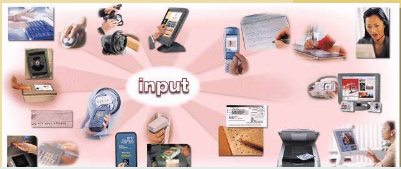
que son aquellas que permiten que los datos pasen del exterior al interior de la computadora, por ejemplo el teclado, la cámara, el scanner, las pantallas touch screen, el micrófono. Una vez se procesan estos datos tienen que salir através del Output
ejemplos del Output son la impresora, las bocinas y la pantalla. Del System Unit vimos el mother board, que es el componente principal donde están todo el componente electrónico de la Computadora, los circuitos. Aquí están el procesador y la memoria. Vimos la memoria, la targeta de video, de sonido, los puertos – que son las partes donde se coectan los cables- vimos los bays – unidades del frente donde están los discos, DVD, CD, disco duro y el Power supply.
Debemos saber que cuando yo voy a mi computadora y prendo el programa Word, éste tiene que ir a la memoria RAM-Random Access Memory, para poderlo usar; todas las letras que yo escribo vienen aquí si yo hago un cálculo vienen los datos a la memoria RAM y esta adquiere los datos que entran de modo electrónico, en un lenguaje que han desarrollado científicos, un lenguaje numérico que representa cuando la electricidad pasa o no pasa, si no pasa el número es cero, y si pasa es el número uno. Esa señal se representa con una notación simbólica, esos códigos y la señal entran y se mueven através de unos canales de comunicación. De la memoria RAM va al Procesador y este calcula la data y regresa a la memoria RAM y desde allí sale a la pantalla, a la impresora o al disco para almacenarlo. Esto es lo que pasa por dentro en una Computadora cuando usted la usa. Es importante conocer una característica de la Memoria RAM y es que ésta es volátil, esto es que cuando se va la luz o se apaga la computadora la información en ella se borra- es como abrir una gaveta y que todo lo que está allí se va al aire y desaparece- esto está bien porque si se llenara no se podría usar más. Una vez se llena mucho la memoria la computadora se pone lenta. Cuando la Computadora es vieja se pone lenta porque tiene una misma capacidad de memoria y los programas que se están usando requieren más capacidad de memoria.
El próximo tema sera un poco de Historia de las Computadoras y las Partes de la Ética Informática para finalizar la Primera Unidad. Pasaremos a la Unidad de las Presentaciones, que tomara cerca de cuatro clases, y inmediatamente después comienzan las presentaciones de los temas que ya se han asignado antes.
*Por favor recuerde que si tiene algún problema con los grupos avícelo con tiempo para no provocar errores en la comunicación y ejecusión de los grupos.
A continuación un último video sobre la Actualidad en los usos de las computadoras.



 INF 105-102 Nuestro blog informático